飞牛NAS rclone挂载alist网盘
说明
在飞牛(FeiNiu)NAS 系统中使用 rclone 挂载 AList 网盘,本质上是通过 rclone 的 WebDAV 功能连接 AList 提供的 WebDAV 接口。AList 本身是一个支持多种网盘聚合的工具,它对外提供 WebDAV 服务,而 rclone 可以通过 WebDAV 协议挂载。
以下是详细操作步骤:
✅ 前提条件
- 已安装 AList 并运行,且启用了 WebDAV 服务(默认端口 5244)。WebDAV 地址一般为
http://127.0.0.1:5244/dav,用户名和密码是你在 AList 中设置的登录账号(不是各网盘的账号)。 - 飞牛 NAS 已安装 rclone
若未安装,可通过以下命令安装(飞牛基于 Debian/Ubuntu):1
2
3
curl https://rclone.org/install.sh | sudo bash
🔧 步骤一:配置 rclone 连接 AList 的 WebDAV
运行配置向导:
1
2
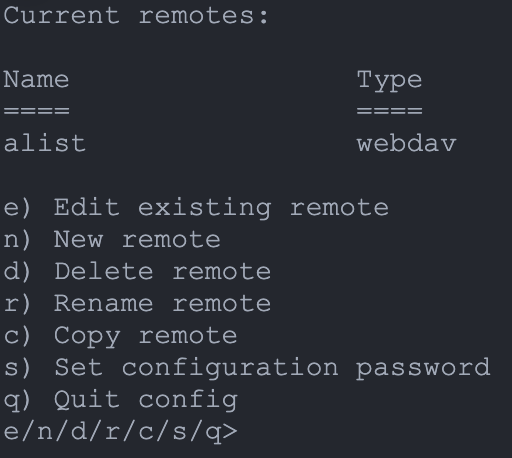
rclone config按提示操作:
输入 n 创建新
remote。
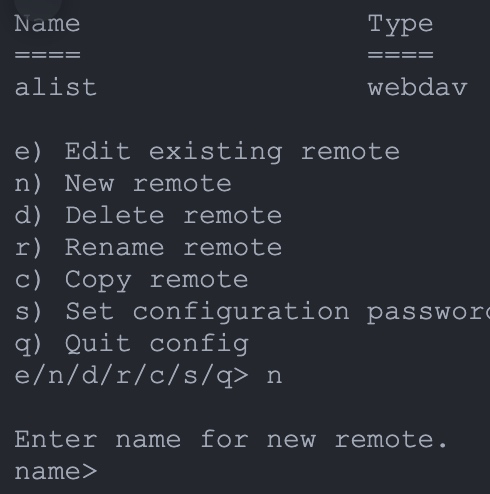
给
remote起个名字,例如alist-1。
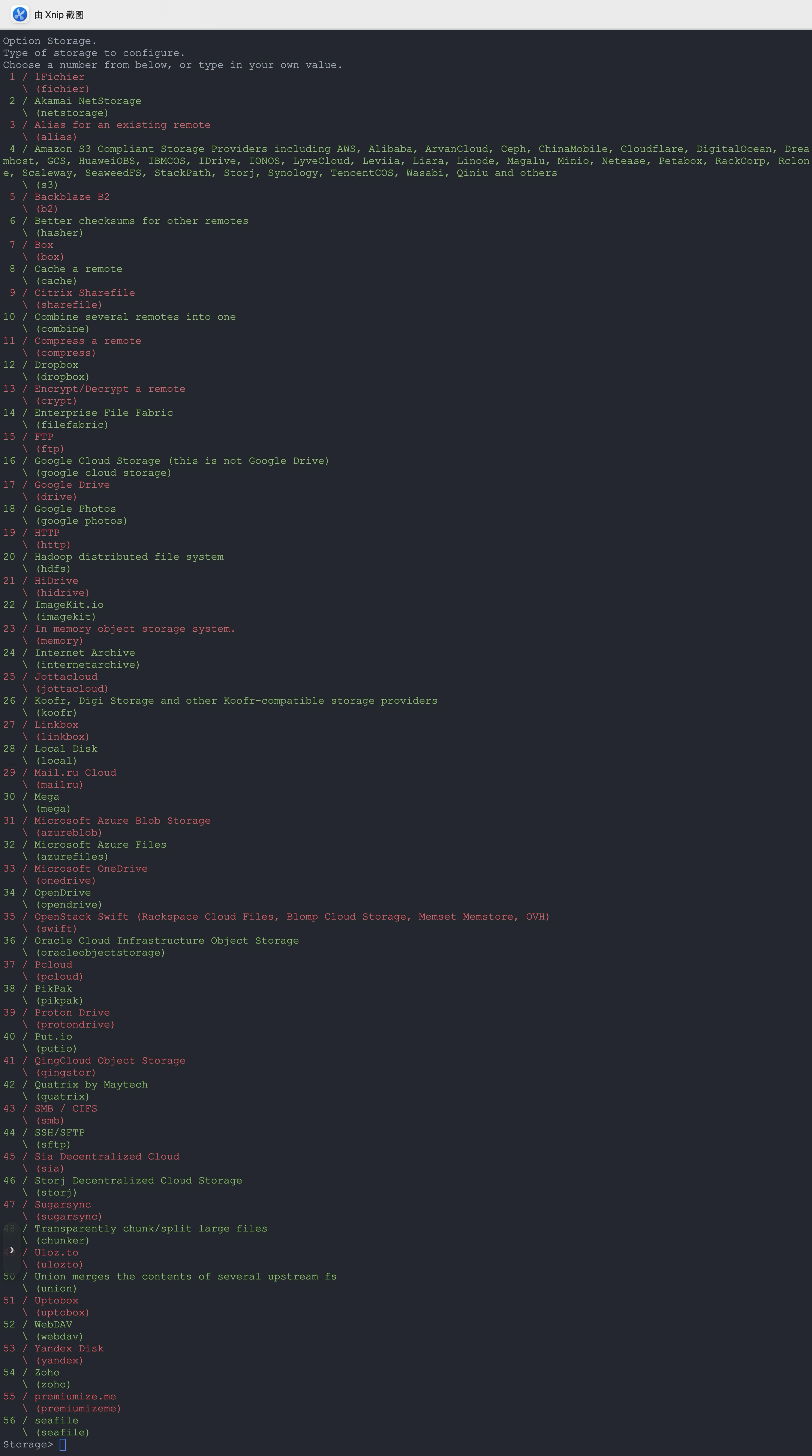
选择存储类型:输入
webdav(可输入 ? 查看编号,通常为 52 或类似)。
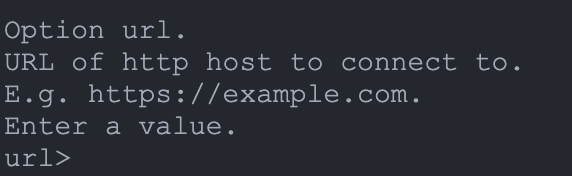
url输入:http://127.0.0.1:5244/dav(若 AList 在其他设备上,替换 IP)
vendor选择:输入 other
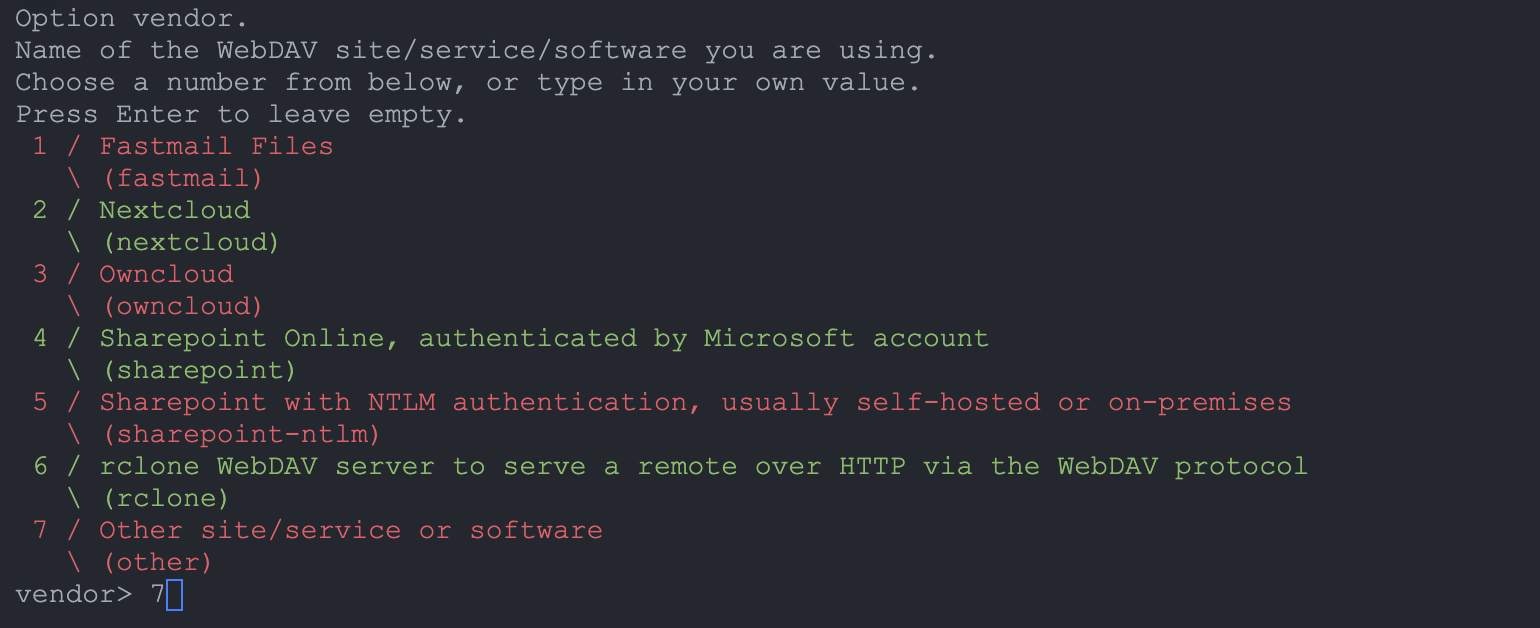
用户名:你的 AList 登录用户名(如 admin)
密码:你的 AList 登录密码(会加密保存)
其他选项保持默认(直接回车)
最后确认配置,输入 y 保存。
完成后,你会得到一个名为 alist 的 remote。
验证是否成功:
1
2
rclone lsd alist:应能列出 AList 中挂载的网盘根目录。

📂 步骤二:挂载到本地目录(使用 rclone mount)
创建挂载点:
1
2
mkdir -p /mnt/alist #替换/mnt/alist为你的原始路劲,以下同样替换。执行挂载(后台运行):
1
2
3
4
5
6
rclone mount alist: /mnt/alist \
--allow-other \
--allow-non-empty \
--vfs-cache-mode writes \
--daemon参数说明:
–allow-other:允许其他用户访问(如需共享给 Samba/NFS)
–vfs-cache-mode writes:缓存写入,提升性能(可选 full、minimal 等)
–daemon:后台运行
🔄 开机自动挂载(可选)
编辑 /etc/rc.local:
1
2
sudo nano /etc/rc.local在 exit 0 前添加:
1
2
/usr/bin/rclone mount alist: /mnt/alist --allow-other --allow-non-empty --vfs-cache-mode writes --daemon
确保 /etc/rc.local 有执行权限:
1
2
sudo chmod +x /etc/rc.local
⚠️ 注意:部分新系统默认禁用 rc.local,建议使用 systemd 服务更可靠。
- 使用 systemd 服务来管理 rclone mount 挂载 AList,是一种稳定、可靠、支持开机自启的最佳实践方式。
需先完成 /etc/fuse.conf 配置,否则服务会启动失败。
编辑1
2
sudo nano /etc/fuse.conf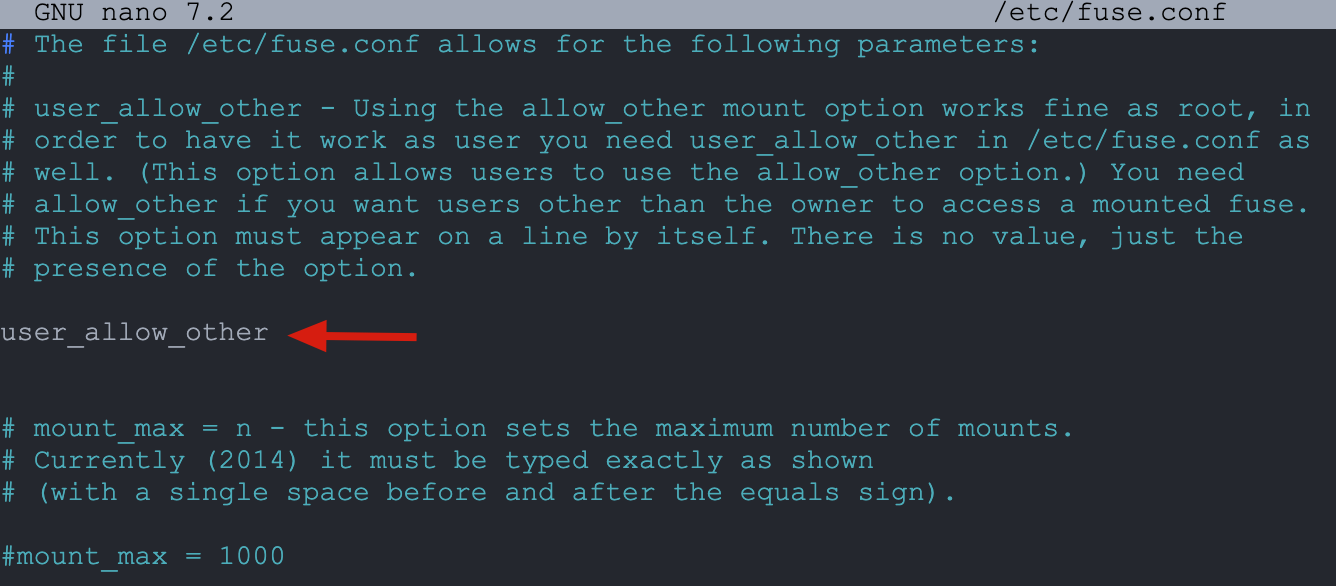
找到这一行(通常被注释):
#user_allow_other
去掉前面的 # 号,变成:user_allow_other
保存并退出(nano 中按 Ctrl+O → 回车 → Ctrl+X)。🔧 步骤一:创建 systemd 服务文件
1
2
3
4
5
6
7
8
9
10
11
12
13
14
15
16
17
18
19
20
sudo tee /etc/systemd/system/rclone-alist.service <<EOF
[Unit]
Description=Rclone AList Mount
After=network-online.target
[Service]
Type=notify
User=root
ExecStart=/usr/bin/rclone mount alist: /vol1/1000/netdisk/alist \\
--allow-other \\
--allow-non-empty \\
--vfs-cache-mode writes \\
--log-file=/var/log/rclone-alist.log
Restart=on-failure
RestartSec=5
[Install]
WantedBy=multi-user.target
EOF启用服务
1
2
3
4
5
sudo systemctl daemon-reload
sudo systemctl enable --now rclone-alist.service
sudo systemctl start rclone-alist.service  #启动服务
sudo systemctl status rclone-alist.service #查看运行状态
总结
通过 rclone 的 WebDAV 支持,你可以将 AList 聚合的所有网盘统一挂载到飞牛 NAS 的本地路径,实现像本地硬盘一样访问阿里云盘、百度网盘、OneDrive 等。